
home_repair_service Kinh nghiệm hay
Khám Phá 10 Tính Năng Độc Đáo Của Snipping Tool Trên Windows 11
info
Nếu thiết bị có mùi khét, tiếng động lạ hoặc rò rỉ điện, hãy ngắt nguồn ngay và liên hệ kỹ thuật viên chuyên nghiệp.
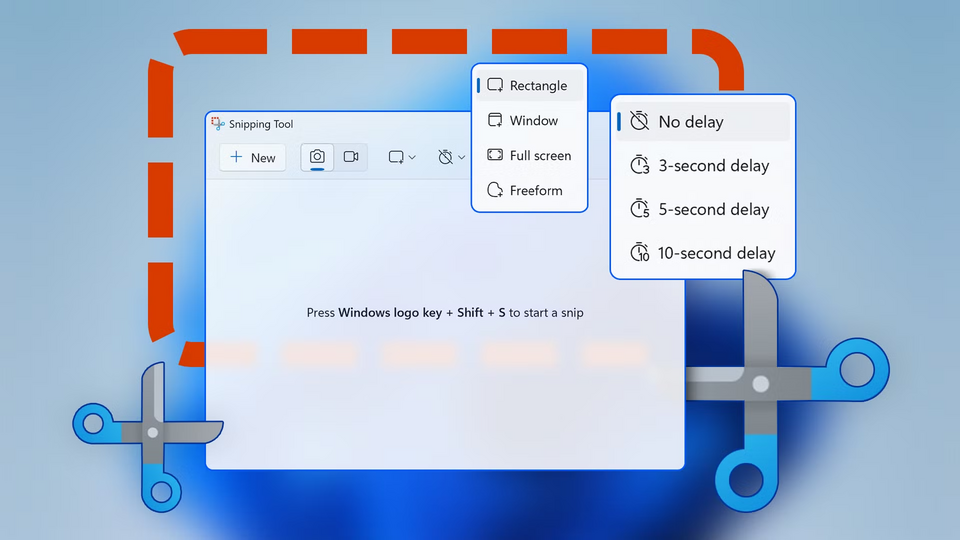
Snipping Tool trên Windows 11 không chỉ đơn thuần là công cụ chụp màn hình, mà còn là một trợ thủ đắc lực với nhiều tính năng thú vị. Theo thông tin từ Lifehacker, ứng dụng này đã có những nâng cấp đáng chú ý, bao gồm khả năng ghi hình, trích xuất văn bản từ hình ảnh và thực hiện tìm kiếm hình ảnh ngược. Dưới đây là 10 tính năng hữu ích mà bạn nên khám phá để tận dụng tối đa Snipping Tool.
1. Trích xuất văn bản từ ảnh
Snipping Tool cho phép bạn nhận diện và sao chép văn bản ngay trong hình ảnh. Chỉ cần nhấp chuột phải vào hình ảnh, chọn “Open with” rồi mở bằng Snipping Tool. Sau đó, nhấn “Scan Text” để công cụ tự động nhận diện và có thể sao chép toàn bộ văn bản hoặc chọn một đoạn cụ thể.
2. Lấy văn bản trên màn hình mà không cần chụp
Bạn có thể thu thập văn bản mà không cần phải chụp màn hình. Chỉ cần mở Snipping Tool, chọn “Text extractor”, kéo chuột qua khu vực chứa văn bản, và công cụ sẽ nhận diện cho phép bạn sao chép văn bản dễ dàng. Tính năng này rất hữu ích khi bạn muốn trích xuất chữ từ các trang web không cho phép sao chép, hoặc từ ứng dụng hiển thị dạng ảnh.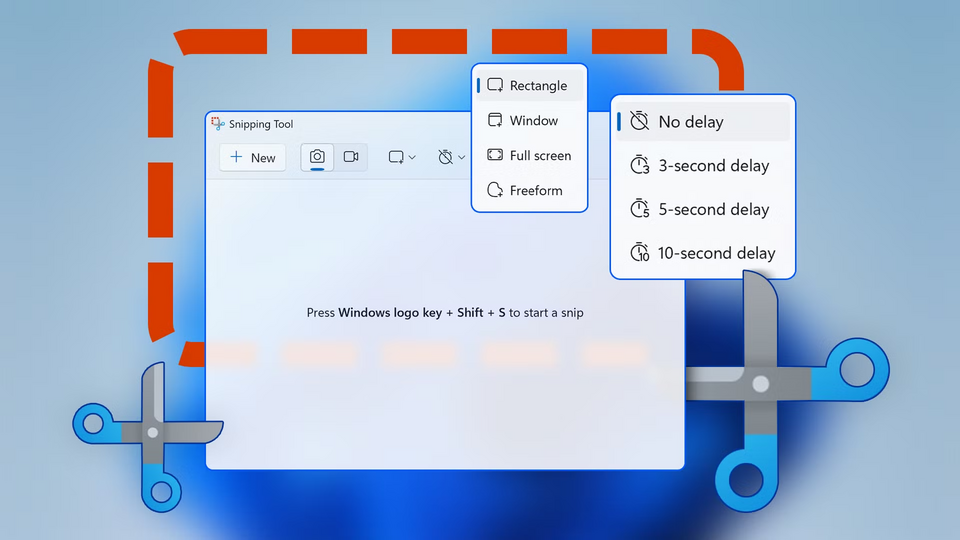
3. Tự động che thông tin nhạy cảm
Tính năng của Snipping Tool có khả năng tự động che đi những thông tin nhạy cảm như số điện thoại và địa chỉ email. Sau khi mở hình ảnh và chọn “Scan text”, bạn chỉ cần nhấn “Quick redact” để công cụ nhận diện và che phủ các thông tin đó bằng một thanh màu đen.
4. Chụp màn hình với hẹn giờ
Nếu bạn cần chuẩn bị nội dung trước khi thực hiện chụp màn hình, hãy sử dụng tính năng hẹn giờ trong Snipping Tool. Bạn có thể nhấp chuột phải vào biểu tượng Snipping Tool trên thanh tác vụ để chọn thời gian chụp là 3, 5 hoặc 10 giây, hoặc mở ứng dụng và thiết lập thời gian chờ từ biểu tượng máy ảnh.
5. Quay màn hình kèm âm thanh
Có thể ghi lại màn hình và âm thanh từ micro thông qua Snipping Tool. Tính năng này rất hữu ích khi bạn cần hướng dẫn ai đó cách khắc phục vấn đề kỹ thuật. Để sử dụng, hãy mở Snipping Tool, chọn biểu tượng ba chấm, vào “Settings” và bật “Include microphone input by default when a screen recording starts”.
6. Thêm viền cho ảnh chụp
Snipping Tool cho phép bạn tự động thêm viền cho mỗi bức ảnh chụp. Để thực hiện điều này, vào cài đặt của Snipping Tool, bật “Add border to each screenshot” và điều chỉnh màu sắc cùng độ dày của viền theo ý thích để tạo sự nhất quán cho các ảnh chụp.
7. Chụp theo hình dạng tự do
Với tính năng “Freeform”, người dùng có thể chụp ảnh ở dạng bất kỳ chứ không chỉ giới hạn trong hình chữ nhật. Hãy mở Snipping Tool, chọn hình chữ nhật và sau đó chuyển sang chế độ “Freeform”. Vẽ hình dạng bạn muốn trên màn hình để chụp phần bên trong.
8. Tắt tự động lưu ảnh
Nếu không muốn hàng loạt ảnh chụp tự động được lưu, bạn có thể tắt tính năng “Automatically save original screenshots” trong cài đặt. Điều này cho phép ảnh được sao chép vào clipboard để chỉnh sửa và gửi đến ứng dụng khác, chỉ giữ lại những bức ảnh thực sự cần thiết.
9. Sử dụng Shapes để che thông tin
Snipping Tool có công cụ “Shapes” giúp bạn che đi khuôn mặt hoặc những thông tin riêng tư. Sau khi mở ảnh, chọn “Shapes” bên cạnh “Eraser” để sử dụng các hình như “Emoji”, “Square” hoặc “Oval”. Bật “Fill” và chọn màu sắc để che kín phần thông tin cần bảo mật.
10. Tìm kiếm hình ảnh ngược với Bing
Snipping Tool tích hợp tính năng tìm kiếm hình ảnh ngược thông qua Bing. Tính năng này giúp bạn xác định đối tượng, địa điểm trong ảnh hoặc kiểm tra nguồn gốc bức ảnh. Để sử dụng, bạn chỉ cần mở ảnh trong Snipping Tool, nhấn ba chấm ở góc trên bên phải và chọn “Visual Search with Bing”. Kết quả sẽ hiển thị ngay trong trình duyệt mặc định.
Khám phá thêm về cách sử dụng những ứng dụng thời tiết tốt nhất trên iPhone để bạn luôn cập nhật thông tin dự báo chính xác, đừng quên đọc bài viết Top 10 Ứng Dụng Thời Tiết Nên Có Trên iPhone. Bài viết sẽ giới thiệu chi tiết về những ứng dụng hữu ích như AccuWeather và The Weather Channel.
Bên cạnh đó, để tiết kiệm chi phí khi sử dụng mạng di động, bạn cũng nên tìm hiểu về các gói cước data của Viettel, hãy tham khảo bài viết Khám Phá Các Gói Data Độc Đáo Của Viettel Mà Bạn Chưa Biết, nơi tổng hợp đầy đủ thông tin về các lựa chọn gói cước này.
Cuối cùng, nếu bạn đang tìm cách tăng tốc độ trình duyệt trên iPhone hoặc iPad, hãy xem ngay cách xóa cache trên Safari trong bài viết Hướng Dẫn Xóa Cache Trên Safari Đối Với iPhone Và iPad. Cách này sẽ giúp cải thiện hiệu suất duyệt web của bạn hiệu quả hơn.
home_repair_service Có thể bạn quan tâm