home_repair_service Kinh nghiệm hay
Khám Phá Những Tính Năng Đặc Biệt Của Samsung Galaxy Bạn Nên Biết
info
Nếu thiết bị có mùi khét, tiếng động lạ hoặc rò rỉ điện, hãy ngắt nguồn ngay và liên hệ kỹ thuật viên chuyên nghiệp.
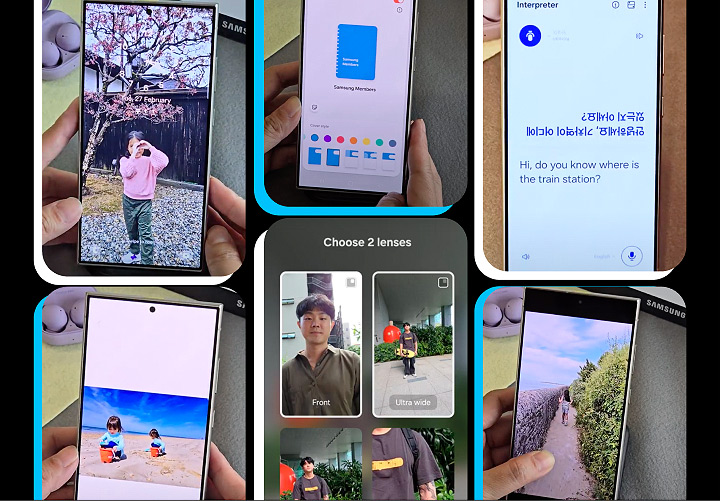
Sở hữu một chiếc Samsung Galaxy là điều tuyệt vời, bởi dòng điện thoại này không chỉ nổi tiếng bởi diện mạo mà còn bởi kho tàng tính năng tuyệt vời mà ít người sử dụng có thể khai thác hết. Bài viết này sẽ giúp bạn tìm hiểu các mẹo hữu ích để tối ưu trải nghiệm sử dụng chiếc Galaxy của mình một cách hiệu quả nhất.
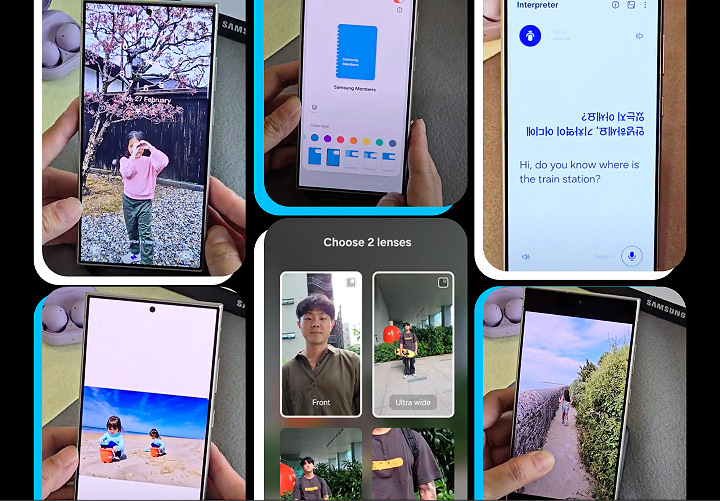
Đầu tiên, chúng ta hãy tìm hiểu về tính năng Routines – một công cụ giúp bạn tự động hóa nhiều thao tác trên điện thoại. Với Routines, bạn có thể thiết lập các chế độ khác nhau cho các tình huống cụ thể. Chẳng hạn, khi bạn đến nơi làm việc, điện thoại có thể tự động chuyển sang chế độ Không làm phiền và sẽ trở lại bình thường khi bạn rời khỏi nơi đó.
Đầu tiên, chúng ta hãy tìm hiểu về tính năng Routines – một công cụ giúp bạn tự động hóa nhiều thao tác trên điện thoại. Với Routines, bạn có thể thiết lập các chế độ khác nhau cho các tình huống cụ thể. Chẳng hạn, khi bạn đến nơi làm việc, điện thoại có thể tự động chuyển sang chế độ Không làm phiền và sẽ trở lại bình thường khi bạn rời khỏi nơi đó.
Để cài đặt, bạn vào phần Cài đặt (Settings), chọn Chế độ và Quy trình (Modes and Routines). Tại đây, bạn có thể tùy chỉnh nhiều chế độ cho các tình huống khác nhau như ngủ, tập thể dục hoặc chơi game. Tab Quy trình cho phép bạn thiết lập những tự động hóa mới với nhiều yếu tố kích hoạt như thời gian, địa điểm, mạng Wi-Fi, và nhiều tùy chọn khác.
Nếu bạn là người thích tiện ích, chắc chắn bạn sẽ không muốn bỏ lỡ Edge Panel – bảng điều khiển cạnh màn hình. Tính năng này không chỉ giúp bạn truy cập nhanh vào ứng dụng mà còn cho phép bạn thêm những liên hệ yêu thích. Để kích hoạt Edge Panel, hãy vào Cài đặt (Settings), chọn Màn hình (Display) và sau đó là Bảng điều khiển cạnh (Edge Panels). Bạn có thể cá nhân hóa danh sách liên hệ và nhiều tùy chọn khác.
Một tính năng thú vị khác là khả năng tạo hình nền động theo thời gian và thời tiết. Samsung Galaxy có thể sử dụng hình ảnh của bạn để tạo một hình nền tự động điều chỉnh theo điều kiện thực tế như thời tiết và thời gian trong ngày. Bạn có thể tìm thấy tùy chọn này trong Cài đặt (Settings) bằng cách truy cập vào Hình nền và kiểu (Wallpaper and style) và chọn tạo hình nền bằng AI.
Để cải thiện trải nghiệm xem video, chính những chiếc điện thoại Galaxy cũng được trang bị tính năng điều chỉnh độ sáng dành riêng cho video. Tính năng này có thể được kích hoạt từ Cài đặt (Settings) và cho phép bạn chọn các ứng dụng mà bạn muốn áp dụng.
Ngày nay, cảnh báo không chỉ dừng lại ở âm thanh, điện thoại còn có thể kết hợp hiệu ứng ánh sáng để bạn không bỏ lỡ thông báo quan trọng. Để thiết lập, mở Cài đặt (Settings) và đi đến Thông báo (Notifications). Bạn có thể thêm các hiệu ứng ánh sáng theo kiểu dáng mà bạn thích và thậm chí định nghĩa màu sắc cho từng liên hệ cụ thể.
Đôi khi, việc sử dụng điện thoại chỉ bằng một tay là rất thiết thực. Chế độ một tay cho phép bạn giảm kích thước màn hình chỉ với một vài thao tác. Bạn có thể bật chế độ này trong Cài đặt (Settings) ở phần Tính năng nâng cao (Advanced features).
Đặc biệt, chế độ Multi Windows giúp bạn sử dụng hai ứng dụng cùng lúc trên màn hình, giúp tăng cường khả năng đa nhiệm. Điều này cực kỳ hữu ích khi bạn muốn theo dõi thông báo trong khi xem video.
Cuối cùng, một mẹo thú vị là bạn có thể thay đổi độ phân giải màn hình của thiết bị, giúp cải thiện độ sắc nét của hình ảnh. Tùy chọn này có thể được tìm thấy trong mục Màn hình (Display) của Cài đặt (Settings) và cho phép bạn chọn độ phân giải phù hợp với nhu cầu sử dụng.
Cuối cùng, Samsung cũng mang đến cho người dùng khả năng kiểm tra vùng phủ sóng Wi-Fi trong nhà. Bạn có thể bật chế độ này bằng cách mở Cài đặt (Settings), chọn Kết nối (Connections) và vào mục Wi-Fi. Sau đó, bạn sẽ thấy có tính năng kiểm tra cường độ tín hiệu mà bạn có thể dùng để cải thiện trải nghiệm kết nối.
Bạn đang muốn biết thêm về sự phát triển của các mô hình showroom xe điện, hãy tham khảo bài viết VinFast Ra Mắt Mô Hình Showroom Xe Điện Sang Trọng EV-Zone. Bài viết sẽ giúp bạn hiểu rõ hơn về trải nghiệm dịch vụ khách hàng và mô hình showroom của VinFast.
Nếu bạn đang tìm kiếm thông tin về các mẫu xe máy Piaggio và Vespa tương thích với xăng E10, đừng bỏ qua bài viết Xe Máy Piaggio và Vespa: Thông Tin Về Tương Thích Với Xăng E10. Bài viết này cung cấp góc nhìn hữu ích cho người tiêu dùng.
Bên cạnh đó, nếu bạn quan tâm đến hình thức di chuyển thân thiện với môi trường, hãy khám phá bài viết Khám Phá Dat Bike ERA: Giải Pháp Cho Gia Đình Việt Với Xe Máy Điện. Bài viết sẽ giới thiệu về Dat Bike ERA, một lựa chọn phù hợp cho nhu cầu di chuyển hàng ngày của gia đình Việt.
home_repair_service Có thể bạn quan tâm