
home_repair_service Kinh nghiệm hay
Bảy Mẹo Hữu Ích Để Tối Ưu Hóa Trải Nghiệm Sử Dụng Apple Notes
info
Nếu thiết bị có mùi khét, tiếng động lạ hoặc rò rỉ điện, hãy ngắt nguồn ngay và liên hệ kỹ thuật viên chuyên nghiệp.
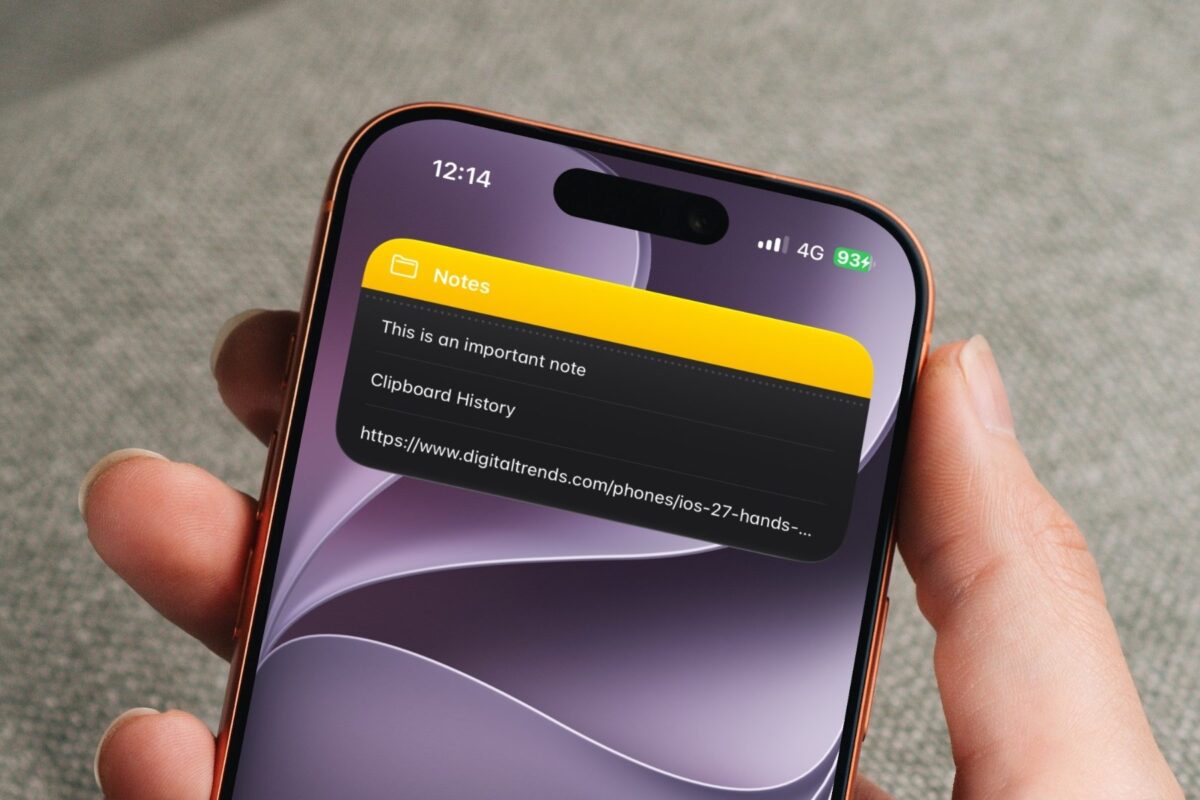
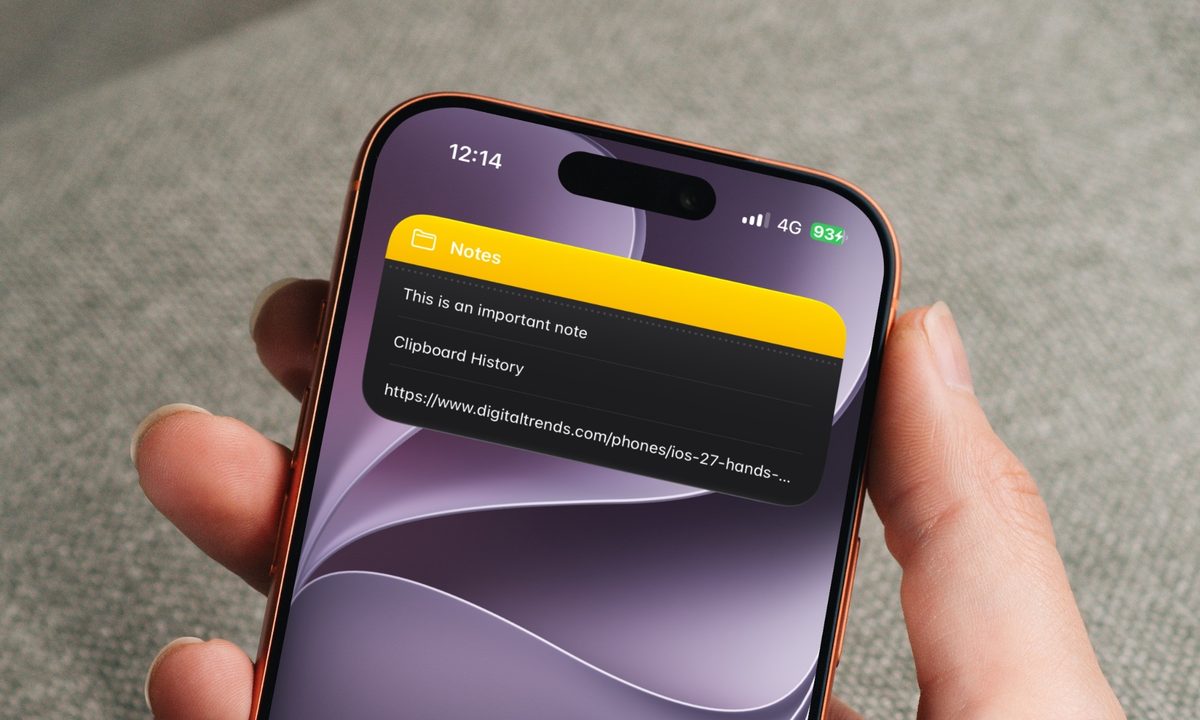
Bạn đã bao giờ cảm thấy rằng ứng dụng Ghi chú trên iPhone của mình giống như một mớ hỗn độn, nơi mà bạn để lại mọi ý tưởng, danh sách và thông tin quan trọng mà không hề biết cách sắp xếp chúng? Trên thực tế, Apple đã cải thiện Ghi chú trở thành một trong những công cụ ghi chú tốt nhất hiện nay, tuy nhiên nhiều người vẫn chưa khai thác triệt để tiềm năng của nó. Trong bài viết này, mình sẽ chia sẻ bảy mẹo hiệu quả giúp bạn làm chủ ứng dụng này, biến nó thành một trợ thủ đắc lực trong công việc của bạn.
1. Khôi phục các ghi chú đã mở gần đây
- Vào Ghi chú → chạm vào nút ba chấm ở phía trên bên phải → chọn Ghi chú gần đây (Recent Notes).
- Bạn có thể xem lại nhanh chóng những ghi chú đã được mở mà không cần tìm lại từng thư mục.
2. Đánh dấu nội dung quan trọng
- Chọn đoạn văn bản cần ghi nhớ → chạm vào Aa → chọn Highlight.
- Tính năng này cho phép bạn đánh dấu những ý chính và có thể tùy chỉnh màu sắc theo sở thích.
3. Tạo ghi chú nhanh chóng (Quick Note)
- Mở Trung tâm điều khiển → nhấn vào + → chọn Thêm điều khiển (Add a Control) → thêm Quick Note.
- Sau đó, chỉ cần mở Trung tâm điều khiển để dễ dàng tạo ghi chú mới.
4. Bảo vệ ghi chú bằng khóa
- Mở ghi chú cần bảo vệ → nhấn vào nút ba chấm → chọn Khóa (Lock).
- Ghi chú sẽ được bảo vệ bằng Face ID, Touch ID hoặc mật mã của bạn.
5. Xem tất cả các tệp đính kèm và hình ảnh
- Vào Ghi chú → chạm vào nút ba chấm → chọn Xem tệp đính kèm (View Attachments).
- Bạn sẽ thấy toàn bộ ảnh, tài liệu, bản quét và ghi âm đã được lưu trong các ghi chú.
6. Sử dụng thẻ (Tags) và Thư mục thông minh
- Thêm #tênthẻ vào ghi chú của bạn, ví dụ như #congviec hoặc #dulich.
- Tạo Thư mục thông minh (Smart Folder) để tự động tổng hợp các ghi chú có cùng thẻ.
7. Tạo liên kết giữa các ghi chú
- Trong ghi chú, nhập >> và chọn ghi chú mà bạn muốn liên kết.
- Hoặc chọn đoạn văn bản → chọn Thêm liên kết (Add Link) và chọn ghi chú cần liên kết tới.
- Tính năng này rất hữu ích để tạo thành một ghi chú tổng hợp liên kết đến các ghi chú quan trọng khác.
Những mẹo về Apple Notes này đã làm thay đổi cách mình sử dụng ứng dụng này mỗi ngày. Tất cả những mẹo này không yêu cầu bạn cài đặt ứng dụng bên thứ ba hay phải thực hiện các thiết lập phức tạp, chỉ là những thao tác đơn giản mà có thể bạn đã bỏ qua. Hãy thử nghiệm một số mẹo trên và cho mình biết bạn thấy mẹo nào thú vị nhất nhé.
Để có thêm thông tin hữu ích và góc nhìn thực tiễn về chủ đề liên quan, bạn có thể tham khảo bài viết Khám Phá Những Tính Năng Nổi Bật Của AirTag Để Sử Dụng Tốt Hơn. Nội dung này sẽ giúp bạn nắm rõ hơn các điểm then chốt và áp dụng dễ dàng hơn.
Để có thêm thông tin hữu ích và góc nhìn thực tiễn về chủ đề liên quan, bạn có thể tham khảo bài viết Khám Phá 10 Tính Năng Độc Đáo Của Snipping Tool Trên Windows 11. Nội dung này sẽ giúp bạn nắm rõ hơn các điểm then chốt và áp dụng dễ dàng hơn.
Để có thêm thông tin hữu ích và góc nhìn thực tiễn về chủ đề liên quan, bạn có thể tham khảo bài viết Top 10 Ứng Dụng Thời Tiết Nên Có Trên iPhone. Nội dung này sẽ giúp bạn nắm rõ hơn các điểm then chốt và áp dụng dễ dàng hơn.
home_repair_service Có thể bạn quan tâm